
Vorrausetzungen:
- Smartphone mit Android Version 8 oder höher
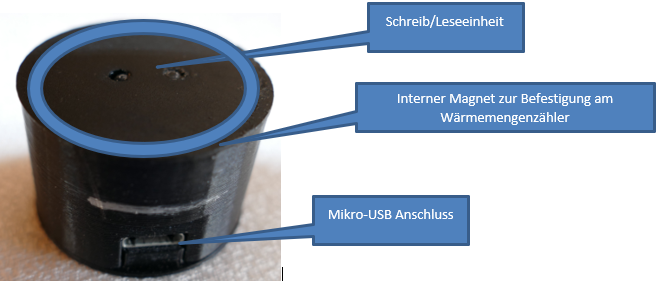
- Fertiger optischer USB-Lesekopf (max. 25 €) oder Bausätze auf ebay
- Passendes USB Daten Kabel
Optischer USB-Lesekopf:
- Installieren Sie aus dem Google App-Store die kostenlose App:
- Verbinden Sie nun den Lesekopf mit einem passenden USB-Kabel mit Ihrem Smartphone. (Micro-USB auf USB-C je nach Smartphone)
- Starten Sie die UltraAssist App:
Es sollte der Startbildschirm angezeigt werden:

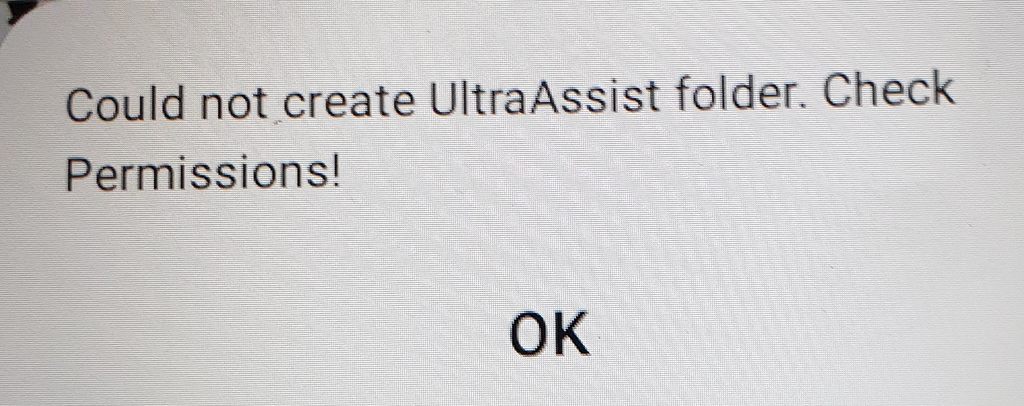
Ab der Androidversion 11 oder 12 kann es zu folgender Fehlermeldung kommen. Diese kann ignoriert werden (OK drücken)
Wenn das USB-Kabel richtig gesteckt ist, sollte der Lesekopf erkannt werden. Es erscheint die Auswahl der Wärmemengenzähler.
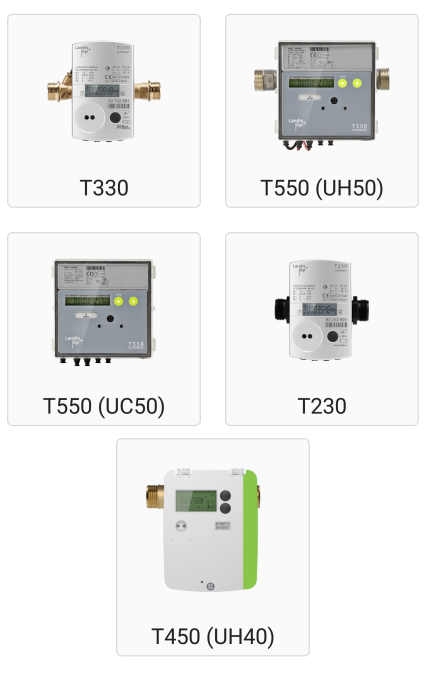
- Tippen Sie nun auf den Zählertyp, der bei Ihnen verbaut ist.
- Bringen Sie den Lesekopf am Zähler an:
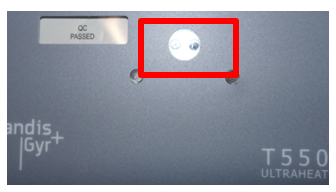
Beim T550 (UH50) befindet sich die Leseeinheit hier (rot markiert):
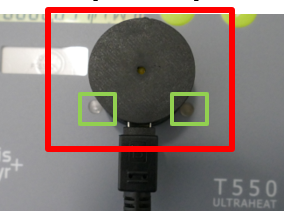
Setzen Sie den Lesekopf wie unten gezeigt auf. USB-Kabel nach unten.
Durch einen internen Magnet hält der Lesekopf auf dem Wärmemengenzähler von selbst.
Zur Orientierung können Sie die grün markierten Punkte nehmen.
- In der UltraAssist App können Sie nun im Auswahlmenü den Auslesevorgang starten.
- Für das Auswerte-Excel benötigen Sie die Datenlogger Datei:
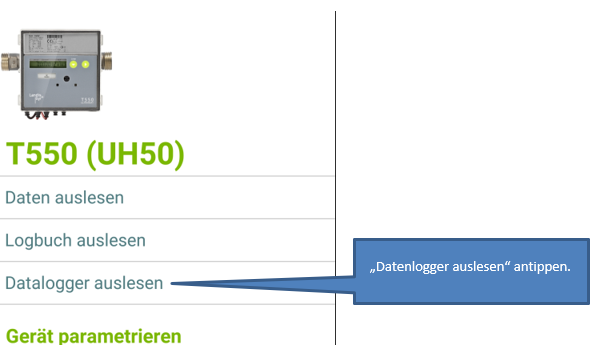
Das Auslesen beginnt. Der Auslesevorgang benötigt einige Zeit. Deshalb bitte Geduld.
Der Bildschirm zeigt während dessen an:
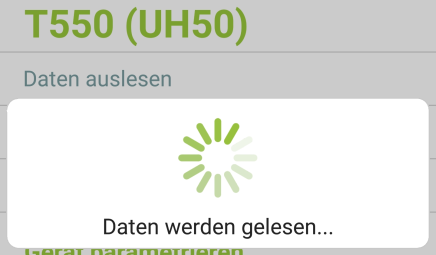
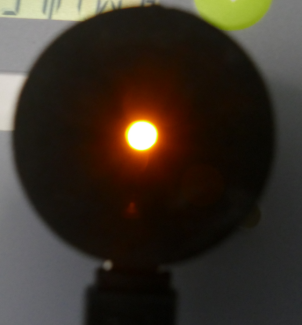
Unser Lesekopf hat auch eine Status-LED. Diese blinkt während des Lesevorgangs. Je nach verwendetem Lesekopf kann es auch sein, dass diese Status-LED fehlt. Das hat aber keinen Einfluss auf den Lesevorgang.
- Am Ende sollte die Erfolgsmeldung kommen:
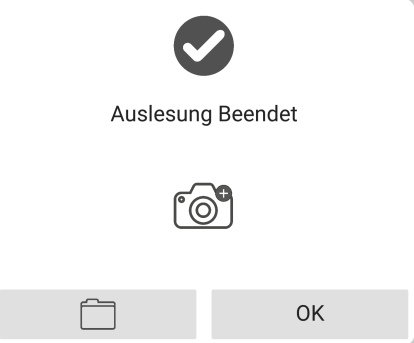
- Bestätigen Sie mit OK.
- Sie können nun die UltraAssist App beenden und den Lesekopf entfernen.
- Um die Datenlogger Datei auf den PC zu kopieren, verbinden Sie Ihr Smartphone mit Ihrem PC (z.B. per USB oder Bluetooth)
- Klicken Sie im Explorer auf das Symbol für Ihr Smartphone (im Bild Galaxy S9) und navigieren Sie zum Verzeichnis Phone\Android\data\com.embarcadero.UltraAssist\files\data (Ab UltraAssist Version 1.5.00)
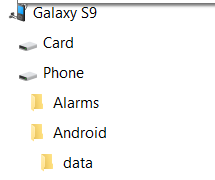
….
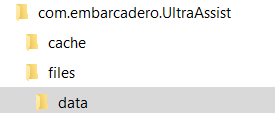
Dort befinden sich die Datenloggerfiles (-DL.XLS)
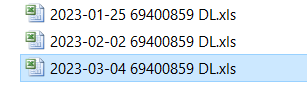
- Diese kopieren Sie auf den PC und schauen Sie sich die erstellten Reports in den unterschiedlichen Tabs an.